Como limpar o cache do Safari no iPhone e iPad
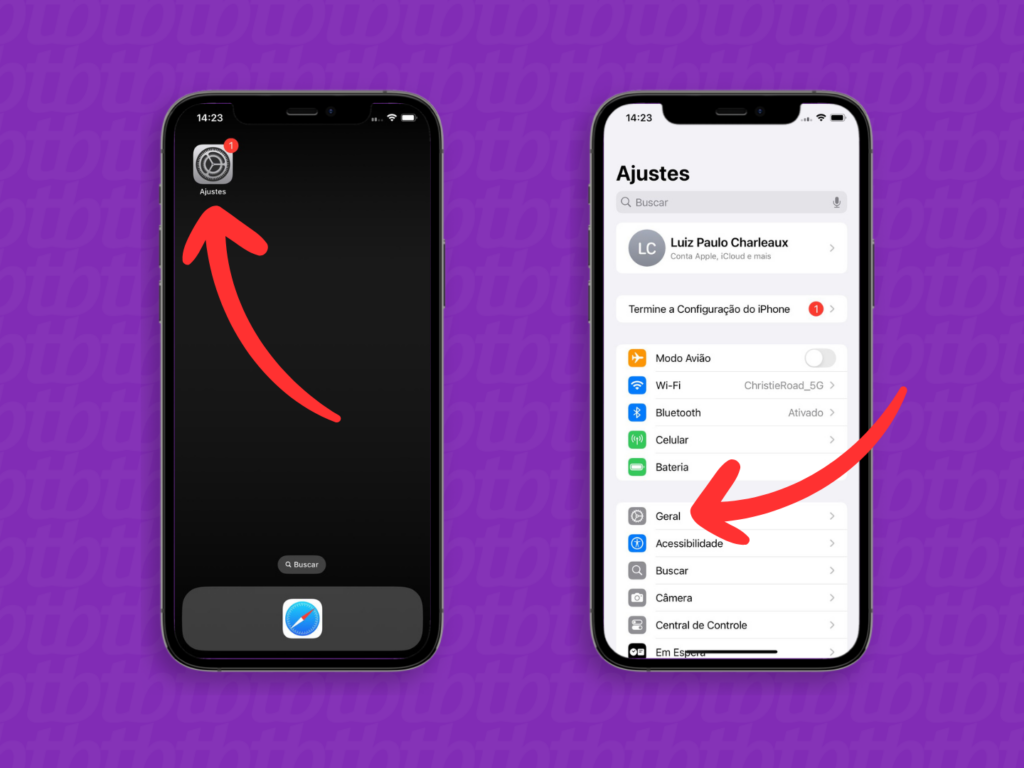
1. Abra o menu “Geral” no app Ajustes
Abra o app Ajustes no seu iPhone e, depois, acesse “Geral” para ver detalhes de configurações e preferências do smartphone.
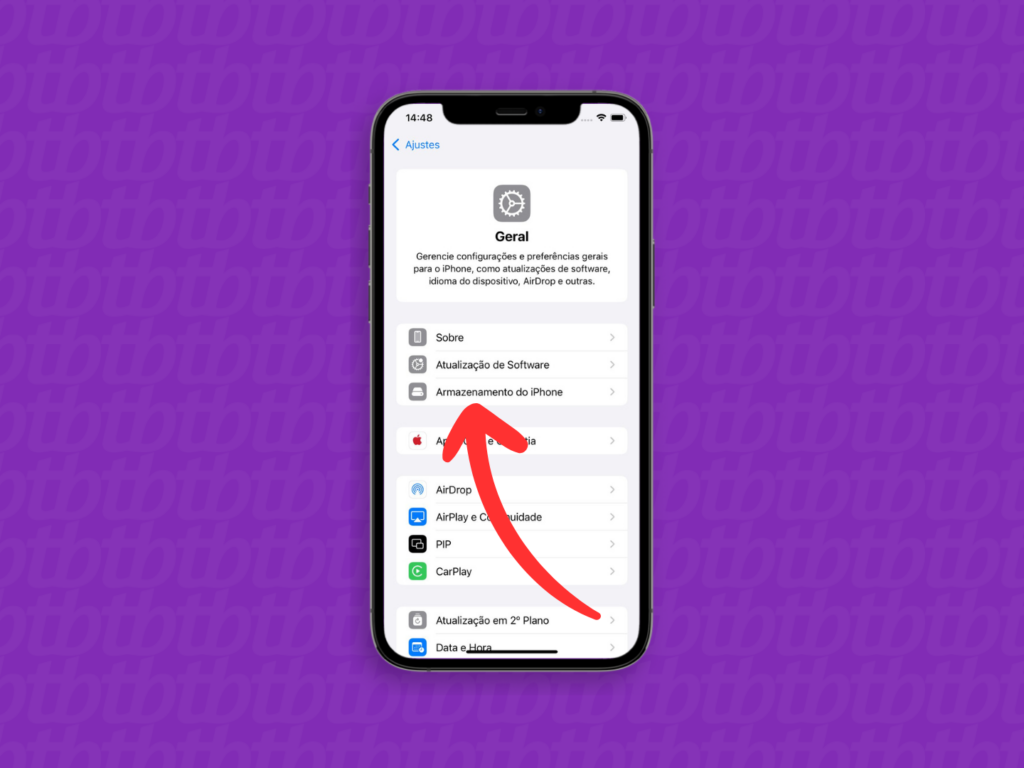
2. Toque em “Armazenamento do iPhone”
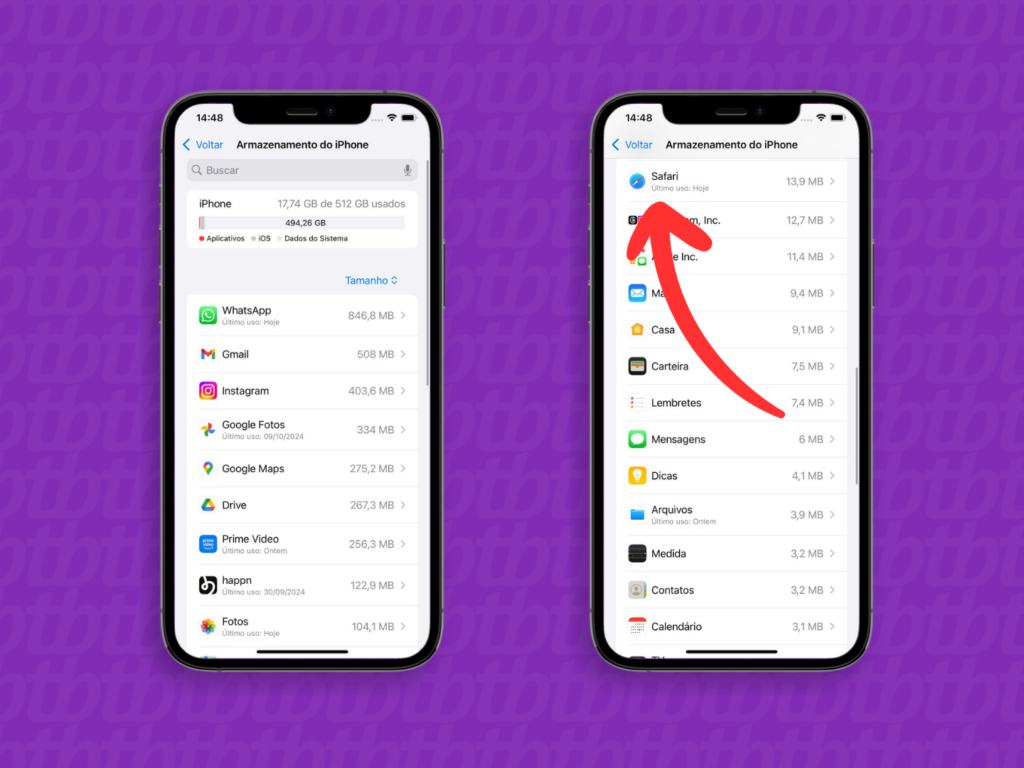
Toque na opção “Armazenamento do iPhone” para ver a lista com o espaço ocupado pelos aplicativos instalados no telefone.
3. Busque pelo app “Safari”
Desça a tela até encontrar o aplicativo Safari e toque em cima para acessar detalhes do navegador.
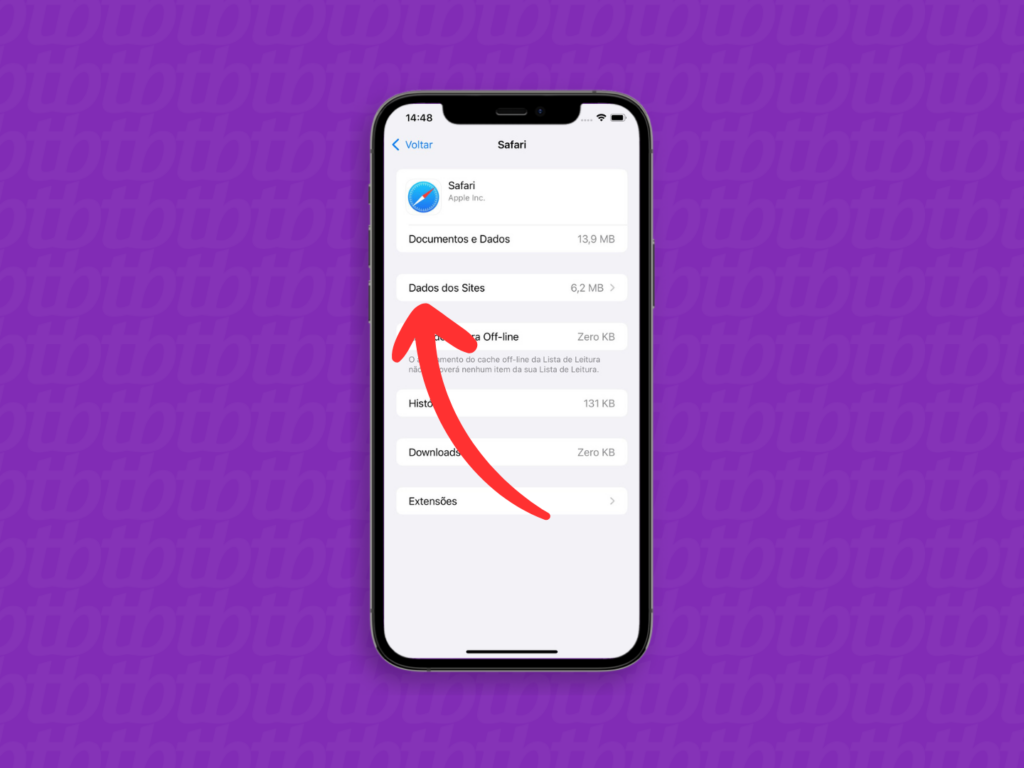
4. Toque em “Dados dos Sites”
Toque na opção “Dados dos Sites” para ver informações das páginas visitadas usando o navegador. Bem como, encontrar a opção para remover o cache do Safari.
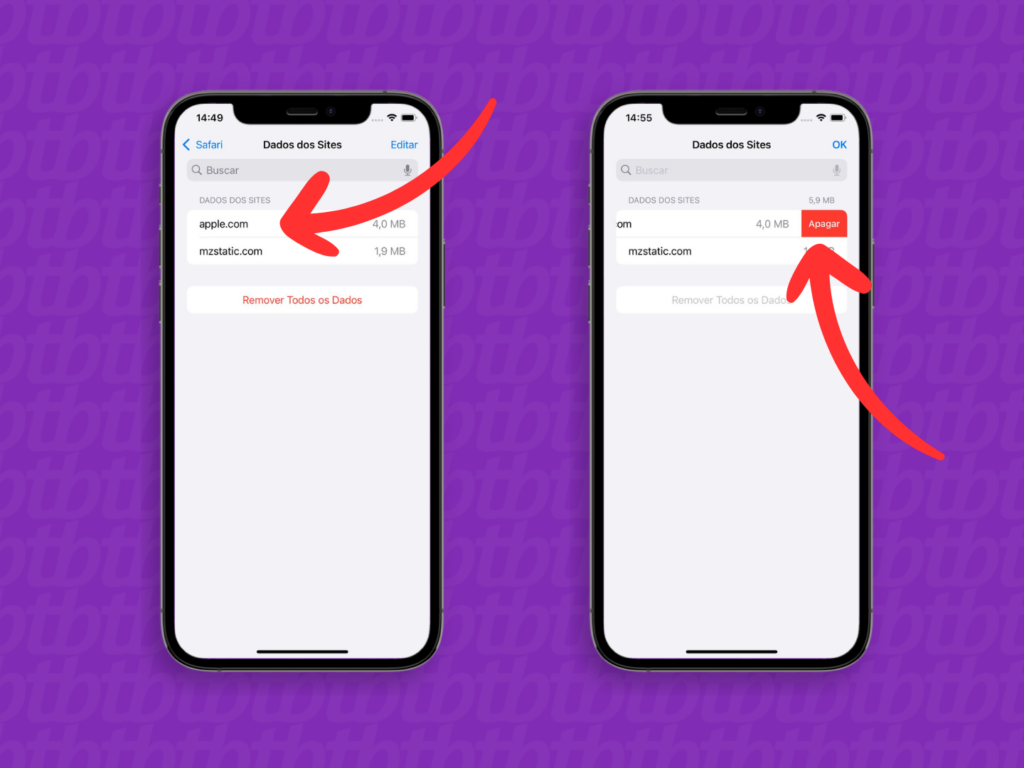
5. Exclua os caches individualmente
Arraste o dedo da direita para esquerda em cima do nome do site que você quer remover o cache individualmente. Então, toque no botão “Apagar” para excluir os dados temporários da página.
Como limpar o cache do Safari no Mac
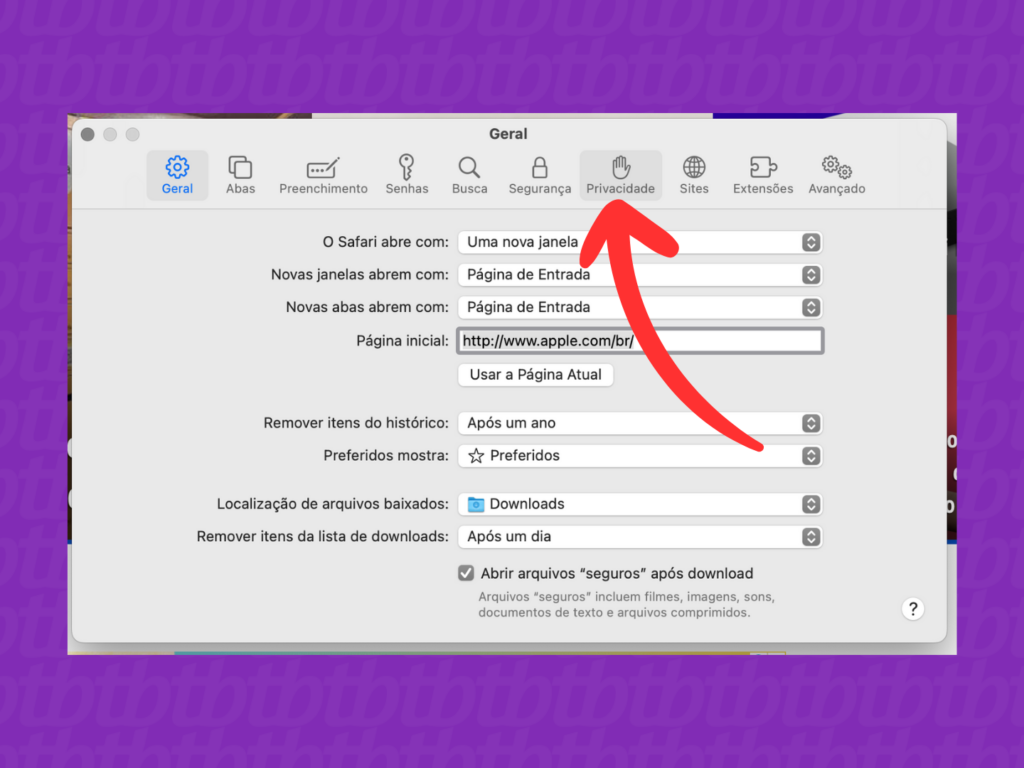
6. Acesse a opção “Ajustes” do navegador Safari
Abra o Safari no seu computador Mac e clique no nome do navegador, no canto superior esquerdo, para ver um menu de opções. Então, selecione “Ajustes” para acessar a janela de configurações.

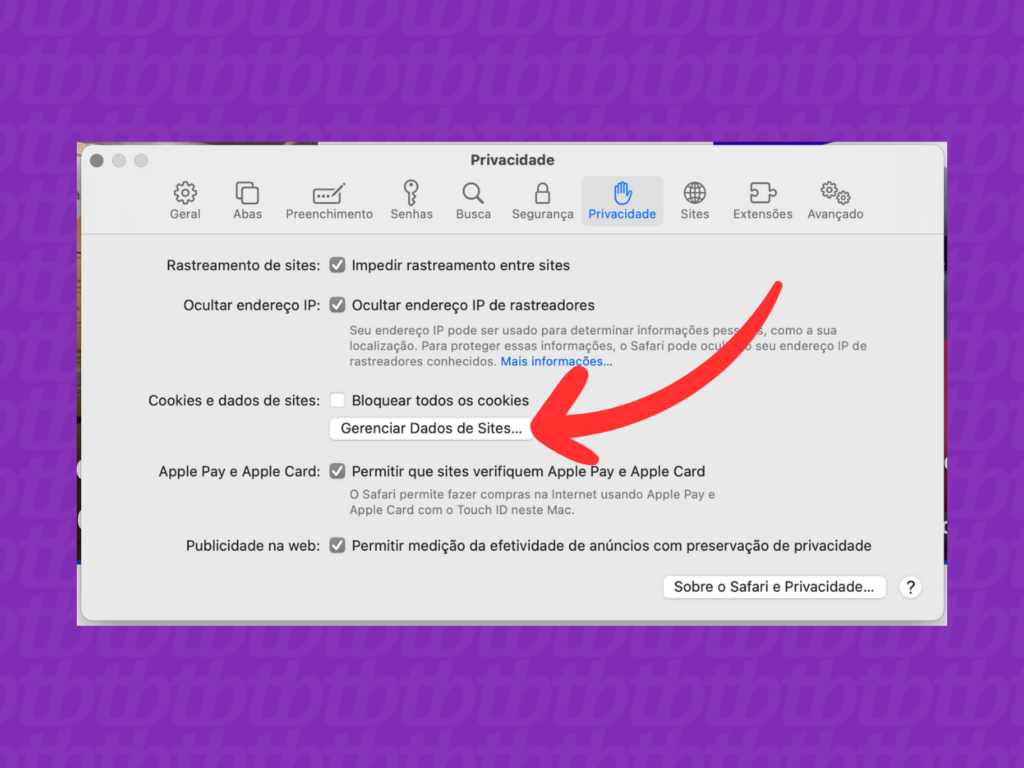
7. Clique em “Privacidade”
Clique na opção “Privacidade” para acessar mais recursos do navegador.
8. Clique em “Gerenciar Dados de Sites”
Clique no botão “Gerenciar Dados de Sites” para acessar o recurso para deletar o cache do Safari.
9. Marque os sites que você vai excluir o cache do Safari
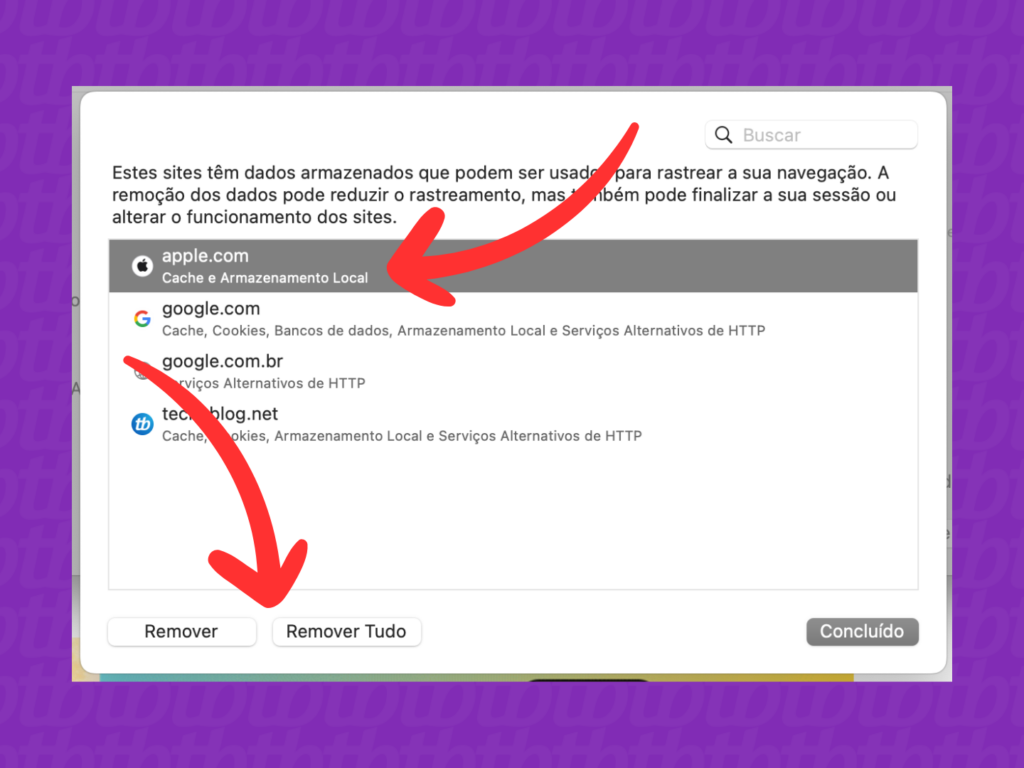
Escolha os sites que você quer remover os dados, os cookies e o cache do Safari. Depois, clique em “Remover” para apagar as informações das páginas selecionadas.
Caso queira excluir o cache de todas as páginas visitadas no Safari, basta clicar em “Remover Tudo” para concluir a ação.